Ich möchte eine Methodik zum Auslesen der SW-Stände sowie der Modulkonfigurationen vorstellen, die möglicherweise nicht Jeder kennt. Und hier im Forum ist sie mir bislang auch noch nicht untergekommen.
Es ist nichts, was man nicht auch mit FORScan machen könnte. Aber es geht, ohne überhaupt ins Auto steigen zu müssen. Und man braucht auch keine Lizenzen wie etwa für FDRS oder PTS.
Anschließend hat man alles in einer Datei, die ich regelmäßig zum Vergleich zwischen OTAs verwende um zu schauen, was sich geändert hat.
Aber Achtung: ich schreibe hier mit profundem Halbwissen  . Das was ich gefunden und hier zusammengestellt habe, stammt weitestgehend aus dem US-Forum. Ob alles stimmt, kann ich nicht sagen und das eine oder andere mag falsch sein. Also, nagelt mich bei Fehlern bitte nicht an die Wand
Weiterhin habe ich "nur" einen RWD ER. D.h. es kann gut sein, dass ich gewisse Details von einem AWD und GT nicht kenne und hier unvollständig oder falsch wiedergebe.
Was ich Euch zeigen möchte, sind die Module Build Data (As-Built), eine Spiegelung aller Konfigurationen der Auto-SW auf einem Ford-Server. Ich denke, dass es eine Art Backup ist, die in den Werkstätten zum Wiederherstellen bei Problemen verwendet werden kann.
Und jeder kann darauf zugreifen: https://www.motorcraftservice.com/AsBuilt
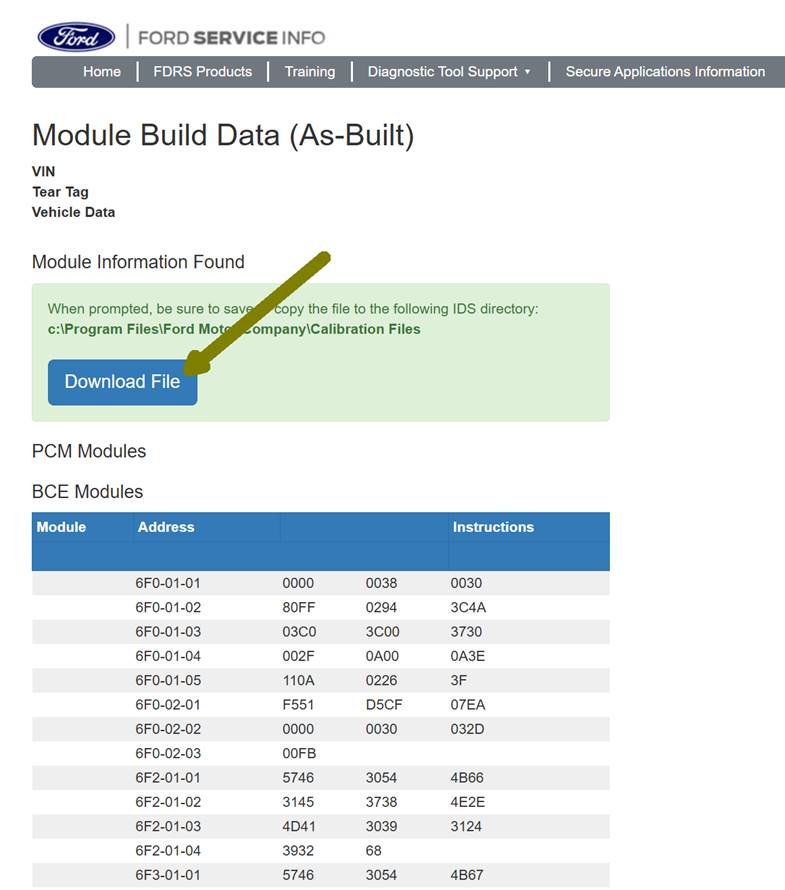
Einfach die VIN eingeben, Sicherheits-Prüfziffer abtippen und abschicken. Das System generiert daraufhin eine endlose Liste aller Konfigurations-Bytes. Diese verwende ich nicht, vielmehr aber die Möglichkeit des Datei-Downloads.
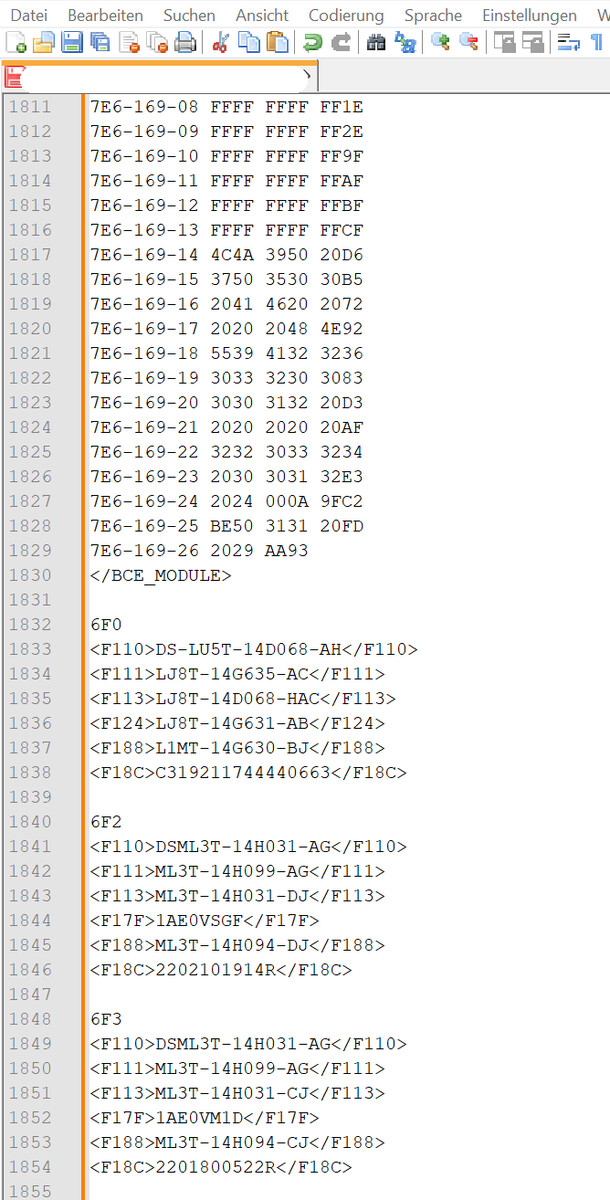
Die Datei, die Ihr bekommt, ist lesbar (d.h. kein Maschinencode), aber dann auch wieder nicht. Denn alle Infos liegen in einer Zeile ohne Punkt und Komma vor. Angeblich eine Art XML.
Ich habe mir aber ein Makro für den Notepad++ gebastelt (ein Texteditor, denn man kostenfrei installieren kann), der den as-built-Download formatiert: Einfügen von Zeilenumbrüchen, Löschen unnötiger Zeichencodes, … Zum Makro komme ich später. Aber was hiermit lesbar wird, ist eine Textdatei, die sowohl die Configs eines jeden Moduls aufzeigt (im gleichen Format wie auch in FORScan unter as-built zu sehen ist), als auch – ganz am Ende – Infos zum jeweiligen SW-Stand eines jeden Moduls.
Was man zum besseren Verständnis hier wissen muss, ist die Dekodierung der Adressen eines jeden Moduls (die erste Zahl einer jeden Reihe der Configs). Z.B. ist „706“ die Adresse vom IPMA, „7D0“ die vom APIM.
| 760 | ABS - Anti-Lock Brake System |
| 7C7 | ACCM - Air Conditioning Control Module |
| 727 | ACM - Audio Front Control Module |
| 7D0 | APIM - Accessory Protocol Interface Module (SYNC) |
| 792 | ATCM - All Terrain Control Module |
| 726 | BCM - Body Control Module |
| 6F0 | BCMC - Body Control Module C [battery junction box] |
| 7E4 | BECM - Battery Energy Control Module |
| 7E7 | BECMB - Battery Energy Control Module B (?) |
| 764 | CCM - Cruise Control Module |
| 7C1 | CMR - Camera Module Rear [Driver Status Monitor Camera Module] |
| 6F1 | DCACA - Direct Current/Alternating Current Converter Module A |
| 746 | DCDC - Direct Current/Direct Current Converter Module |
| 7A2 | DCME - Door Control Module E |
| 762 | DCMF - Door Control Module F |
| 7B3 | DCMG - Door Control Module G |
| 7B4 | DCMH - Door Control Module H |
| 740 | DDM - Driver Door Module (being renamed to Intelligent Power Window Control Module) |
| 744 | DSM - Driver Front Seat Module / Running Board Control Module |
| 783 | DSP - Audio Digital Signal Processing Module |
| 6E3 | FHCM - Front Hatch Control Module |
| 7A1 | GFM - Generic Function Module |
| 732 | GSM - Gear Shift Module |
| 716 | GWM - Gateway Module A |
| 734 | HCM - Headlamp Control Module |
| 733 | HVAC - Heating, Ventillation and Air Conditioning Module |
| 720 | IPC - Instrument Panel Cluster |
| 706 | IPMA - Image Processing Module A |
| 6F5 | OBCC - Off-Board Charger Controller |
| 765 | Occupant Classification System Module |
| 750 | PACM - Pedestrian Alert Control Module |
| 7E0 | PCM - Powertrain Control Module (gas) *Diesel PCM not OTA capable* |
| 741 | PDM - Passenger Door Module (is being renamed to Door Control Modulee B) |
| 730 | PSCM - Power Steering Control Module |
| 737 | RCM - Restraints Control Module |
| 731 | RFA - Remote Function Actuator |
| 775 | RGTM - Rear Gate Trunk Module |
| 751 | RTM - Radio Transceiver Module |
| 797 | SASM - Steering Angle Sensor Module |
| 724 | SCCM - Steering Column Control Module |
| 712 | SCMG - Driver Multi-Contour Seat Module |
| 713 | SCMH - Passenger Multi-Contour Seat Module |
| 7C5 | SECM - Steering Effort Control Module |
| 7E2 | SOBDM - Secondary On-Board Diagnostic Control Module A |
| 795 | SOBDMB - Secondary On-Board Diagnostic Control Module B |
| 7E6 | SOBDMC - Secondary On-Board Diagnostic Control Module C |
| 6F2 | SODCMC - Side Obstacle Detection Control Module C |
| 6F3 | SODCMD - Side Obstacle Detection Control Module D |
| 7C4 | SODL - Side Obstacle Detection Control Module LH |
| 7C6 | SODR - Side Obstacle Detection Control Module RH |
| 761 | TCCM - Transfer Case Control Module |
| 7E9 | TCM - Transmission Control Module |
| 754 | TCU - Telematic Control Unit Module |
| 791 | TRM - Trailer Module / Trailer Brake Control Module |
| 6D1 | UCIM - Upfitter Customization Interface Module |
| 721 | VDM - Vehicle Dynamics Control Module |
| 725 | WACM - Wireless Accessory Charging Module |
Wenn Ihr in die Bedeutungen der einzelnen Config-Bits und Bytes eintauchen wollt, dann empfehle ich Euch die folgende Diskussion aus dem US-Forum. Gleich der erste Beitrag verweist auf ein Mach-E spreadsheet, in der sehr viele unserer Module und ihre Configs beschrieben sind. Aber alle derartige Listen nicht nicht vollständig und natürlich auch mit Vorsicht zu genießen. => FORScan MME spreadsheet
Zurück zum as-built.
Wie schon gesagt, findet Ihr am Ende der Datei auch Infos zum SW-Stand eines jeden Moduls. Ebenfalls wieder recht kryptisch.
Hier mal ein Beispiel für das APIM:
7D0
<F10A>MU5T-14G680-AA</F10A>
<F110>DSPU5T-14G670-EE</F110>
<F111>MU5T-14G681-LF</F111>
<F113>MU5T-14G670-STH</F113>
<F124>MU5T-14G677-ADA</F124>
<F12B>LJ8T-044R30-AA</F12B>
<F12C>LJ8T-044R30-AB</F12C>
<F142>04900672</F142>
<F16B>MU5T-14J003-AF</F16B>
<F17F>1SN1I4XV</F17F>
<F188>PU5T-14G676-EE</F188>
<F18C>FUBCH22029051034</F18C>
<F190>xxxxxxx</F190>
<F1D0>28385C23204A</F1D0>
<F1D1>28385C23204B</F1D1>
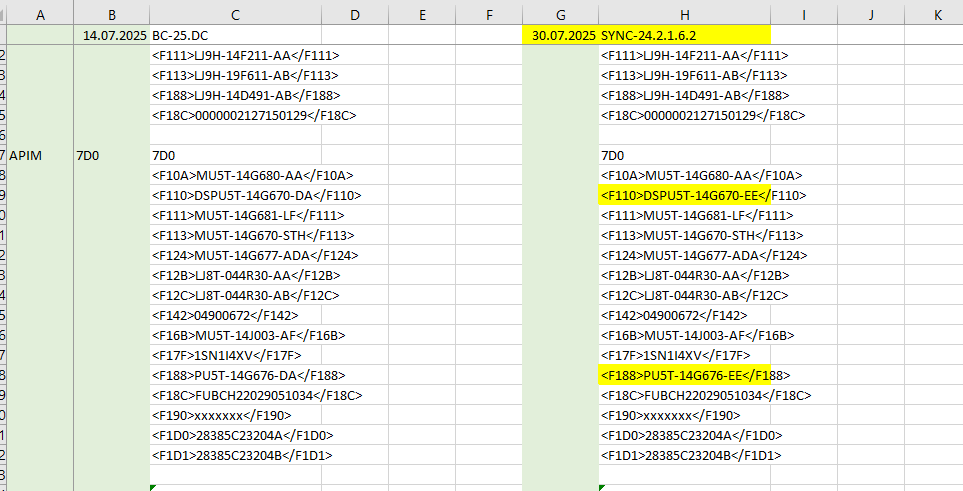
Diese Zeilen, die mit einem <Fxxx> beginnen und mit einem </Fxxx) enden, beinhalten Versionsnummern der jeweiligen Modul-SW.
Hierzu zitiere ich aus dem US-Forum (LINK) :
Strategy (DID F188) is the software that runs in the module.
Calibration (DID F124) is configuration information.
As modules got more complex several Strategy DIDs and Calibration DIDs were defined. Each piece of software can even be running on different processors in the module. For example the IPMA has 4 Strategy DIDs and 4 Calibration DIDs
- F113 the factory assembly PN
- F188 Strategy: the software that runs in the module
- F120 Strategy
- F121 Strategy
- F122 Strategy
- F124 Calibration: configuration information
- F125 Calibration
- F127 Calibration
- F1DC Calibration
- F10A ECU Configuration
- F16C ECU Configuration
Okay, und was macht man jetzt damit? Tja, das überlasse ich Euch. 😉
Ich persönlich habe diese Downloads in ein Excel eingefügt, wo ich mir per bedingter Formatierung die Unterschiede von einem Snapshot zum nächsten anzeigen lasse (siehe weiter unten). Ich kann also sehen, was bei einem OTA verändert wurde (z.B. ob ein Modul eine neue SW (DID F188) bekommen hat.
Ich hoffe, dass der Eine oder Andere von Euch dieses Thema interessant findet und mir bis hierher auch folgende konnte.
Hier zum Abschluss Anmerkungen zum Notepad++-Makro, sowie zum Excel, das ich verwende.
a) Notepad++-Makro (Attachment: )
Notepad++ Makros werden als shortcuts.xml im Verzeichnis %AppData%\Notepad++ abgelegt. D.h. entweder schiebt Ihr meine Datei dort hin, oder für den Fall, dass Ihr eigene Makros verwendet, dann müsst Ihr meinen neuen Anteil in Eure schon existierende Datei einfügen. Man kann diese ebenfalls im Notepad++ lesen und editiert.
Anschließend findet Ihr das Makro im Notepad++ im Menü "Makros" als "as-built".
Jetzt einfach nur den Ford-Download in Notepad++ laden und das Makro 1x laufen lassen. Fertig.
Und wen's brennend interessiert: Das Makro macht lediglich folgendes "search&replace":
<CODE> mit "leer"
</CODE> mit "Leerzeichen"
DATA LABEL= mit "leer"
<CODE /> mit "leer"
<“ mit "leer"
"> mit "Leerzeichen"
</DATA> mit \n
</.*?>\K mit \n
<NODEID>.*?\K< mit \n<
<NODEID> mit "leer"
</NODEID> mit "leer"
</BCE_MODULE> mit </BCE_MODULE>\n
<BCE_MODULE> mit <BCE_MODULE>\n
b) Excel (Attachment: )
Ins Excel füge ich den Text aus dem Notepad++ einfach über den "Text Import Wizzard" ein.
-> Trennzeichen ist das "Leerzeichen"
-> Der Import Wizzard erkennt dann vier Spalten, die im Wizzard-Fenster alle als "Text" formatiert werden sollten.

shortcuts.zip (1.01 KB)
as-built-decoding.zip (192 KB)